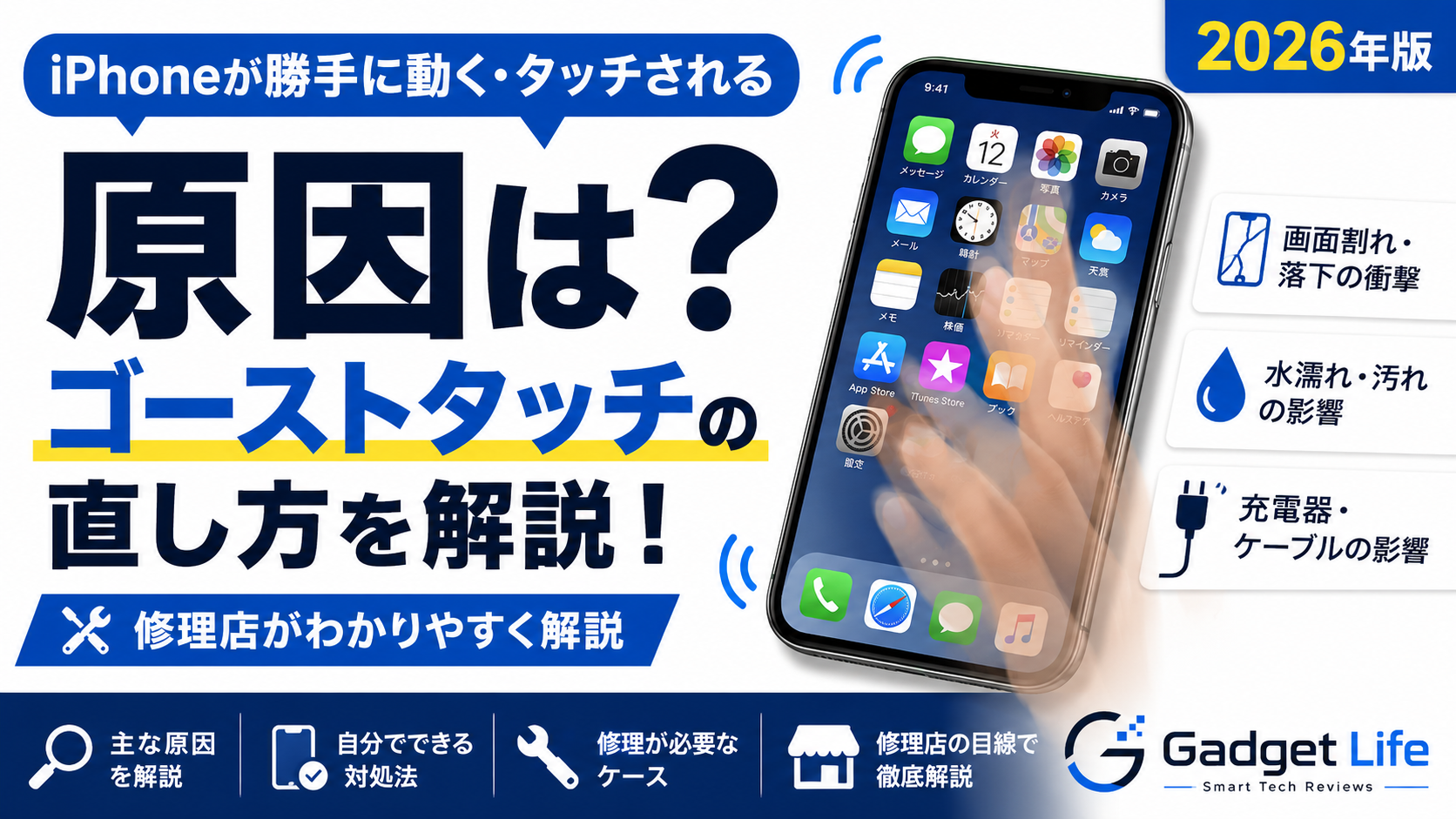
iPhoneを触っていないのにアプリが勝手に開く、文字が入力される、画面がスクロールするといった症状が出ることがあります。
このように自分では操作していないのに画面がタッチされたように反応する症状は、一般に「ゴーストタッチ」と呼ばれています。
一時的なソフトウェアの不具合や画面の汚れで起こることもありますが、落下や画面割れ、ディスプレイ部品の不具合など、修理が必要なケースもあります。
修理店でiPhoneを確認していると、ゴーストタッチは「まだ操作できるから大丈夫」と思われやすい症状ですが、勝手にパスコードが入力されたり、意図しない操作が行われたりする可能性があるため、症状が繰り返す場合は早めに原因を確認することをおすすめします。
この記事では、iPhoneにゴーストタッチが起きる主な原因と、自分でできる対処法、修理を検討した方がよいケースについて修理店目線で解説します。
iPhoneのゴーストタッチとは?
ゴーストタッチとは、画面に触れていないのにiPhoneがタッチ操作を認識してしまう症状の通称です。
代表的には次のような症状があります。
- 触っていない場所が勝手にタップされる
- アプリが勝手に開く
- 文字が勝手に入力される
- 画面が勝手にスクロールする
- キーボードが連続して反応する
- 画面の一部分だけタッチが暴走する
- タッチできたり、できなかったりする
症状が軽い場合は再起動などで改善することもありますが、ディスプレイ側に問題がある場合は再発することがあります。
iPhoneが勝手に動く主な原因
1. 画面割れや落下によるディスプレイの不具合
ゴーストタッチでまず確認したいのが、iPhoneを落としたり、画面に強い衝撃が加わったりしていないかです。
関連情報として、iPhoneのタッチパネルが反応しない原因は?一部だけ効かない・操作できないときの対処法【2026年版】もあわせてご覧ください。
表面のガラスが割れていなくても、衝撃によってディスプレイやタッチを検知する部分に不具合が出ることがあります。
特に、落下した直後から「勝手にタッチされる」「画面の一部分だけ反応がおかしい」という症状が出始めた場合は、ディスプレイ側の不具合を疑います。
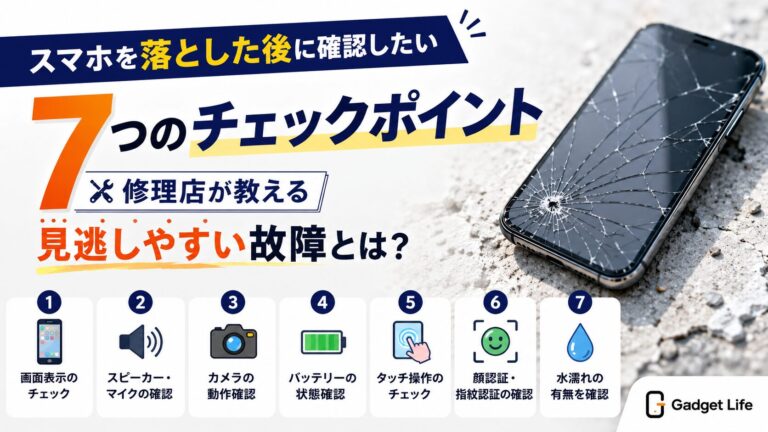
iPhoneを落とした後に確認しておきたいポイントについては、以下の記事でも詳しく解説しています。
スマホを落とした後に確認したい7つのチェックポイント|修理店が教える見逃しやすい故障とは?
2. 画面に水分や汚れが付いている
画面に水滴や皮脂、汚れなどが付着していると、タッチ操作が正常に認識されないことがあります。
Appleも、画面の感度が良すぎる場合やタッチへの反応が不安定な場合には、画面がきれいでゴミや水分が付着していないことを確認するよう案内しています。
まずは充電ケーブルなどを取り外し、電源を切ったうえで、柔らかく糸くずの出にくい布などを使って画面を優しく拭いてみましょう。
強い洗剤や研磨剤を使ったり、液体を直接iPhoneにかけたりするのは避けてください。
3. ガラスフィルムやケースの影響
保護ガラスや保護フィルムの浮き、ひび割れ、異物の入り込みなどによってタッチ操作が不安定になることもあります。
ケースが画面の端を強く押している場合も同様です。
Apple公式でも、画面のタッチに問題がある場合には、ケースや画面保護シートを取り外して確認する方法を案内しています。
ゴーストタッチが発生した場合は、一度ケースやフィルムを取り外した状態で症状が変化するか確認してみてください。
保護フィルムそのものについては、以下の記事も参考にしてください。
4. 充電器やケーブルを接続しているときだけ発生する
普段は問題ないのに、充電中だけタッチ操作がおかしくなる場合は、接続している充電器やケーブルなども切り分けて確認します。
Appleも画面のタッチに問題がある場合、LightningアクセサリやUSB-Cアクセサリを取り外し、症状が改善する場合は別のコンセント、ケーブル、充電器を試すよう案内しています。
「充電しているときだけ勝手に動く」という場合は、まず充電器とケーブルを取り外して症状が止まるか確認してみましょう。
5. iOSや一時的な動作不良
必ずしも画面部品が故障しているとは限りません。
一時的にiPhoneの動作が不安定になり、タッチ操作がおかしく感じられる場合もあります。
落下や水濡れなどの心当たりがなく、突然症状が出た場合は、まずiPhoneを再起動して様子を確認します。
通常の操作ができないほど画面が暴走している場合は、機種に応じた強制再起動も選択肢になります。
6. 以前交換したディスプレイの不具合
過去に画面修理を行ったiPhoneでゴーストタッチが発生した場合は、交換したディスプレイ側に問題がないかも確認します。
関連情報として、iPhoneの画面に線が入った原因は?縦線・横線・緑の線が出たときの対処法を修理店が解説【2026年版】もあわせてご覧ください。
ディスプレイは見た目だけでは品質や状態を判断しにくく、部品の不具合や取り付け状態などによってタッチトラブルが起きる可能性があります。
「画面交換後からタッチがおかしい」「修理してしばらくしてから勝手に動くようになった」という場合は、修理を行った店舗へ相談するのも一つの方法です。
修理店で使われるパネルの違いについては、こちらの記事でも解説しています。
7. 画面が浮いている場合は別の原因も確認する
ゴーストタッチだけでなく、iPhoneの画面自体が本体から浮いている場合は、そのまま押し込まずに点検をおすすめします。
画面の浮きには複数の原因が考えられるため、タッチ不良だけの問題と決めつけない方が安全です。
画面が浮いている場合はこちらの記事も確認してください。
iPhoneの画面が浮いてきた!原因と放置すると危険な理由を修理店が解説
iPhoneのゴーストタッチを自分で直す方法
ゴーストタッチが発生したからといって、すぐに画面交換が必要とは限りません。
まずは次の順番で確認すると原因を切り分けやすくなります。
1. 充電器やケーブルを取り外す
充電中に症状が出ている場合は、最初に充電器やケーブルを取り外します。
取り外した途端に症状が改善するのであれば、別のケーブル、充電器、コンセントに変更して再確認してください。
2. 画面をきれいにする
画面に水滴、汗、皮脂、汚れなどがないか確認します。
乾いた柔らかい布などで画面を優しく拭き、きれいな状態で症状が再発するか確認しましょう。
3. ケースと保護フィルムを取り外す
ケースや保護フィルムがタッチに影響していないか確認するため、一度すべて取り外します。
特にフィルムが割れている、浮いている、端にゴミが入り込んでいる場合は確認しておきたいポイントです。
4. iPhoneを再起動する
一時的な不具合であれば、再起動によって改善することがあります。
通常操作が可能な場合は、一度iPhoneの電源を切り、再度電源を入れてください。
Apple公式の再起動方法は以下で確認できます。
5. 操作できない場合は強制再起動を試す
ゴーストタッチが激しく、通常の電源オフ操作ができない場合は強制再起動を試します。
Face ID搭載iPhoneなどでは、音量を上げるボタンを押してすぐ放し、音量を下げるボタンを押してすぐ放した後、Appleロゴが表示されるまでサイドボタンを押し続ける方法があります。
機種によって操作が異なる場合があるため、詳しくはApple公式の案内を確認してください。
6. 症状が再発するか確認する
再起動直後だけ正常になっても、しばらくすると再びゴーストタッチが発生するのであれば、根本的な原因が残っている可能性があります。
特に落下後、画面割れ後、水濡れ後などに繰り返している場合は、修理店やAppleなどで点検してもらうことをおすすめします。
ゴーストタッチが起きたときに注意したいこと
パスコード画面で勝手に入力される場合は要注意
ゴーストタッチで特に困るのが、ロック画面で勝手に数字が入力されるケースです。
タッチが暴走している状態で何度も画面操作を続けるより、症状が激しい場合はいったん操作を止め、必要に応じて電源を切ることも検討してください。
大切なデータは早めにバックアップする
まだ操作できる状態であれば、写真や連絡先など必要なデータのバックアップを確認しておくと安心です。
ディスプレイの症状が悪化すると、画面が見えていてもタッチ操作ができなくなることがあります。
画面を強く押して直そうとしない
画面を強く押したり、曲げたり、浮いた画面を無理に押し込んだりするのはおすすめできません。
一時的に症状が変化しても、別の部品へ負担をかける可能性があります。
ゴーストタッチで修理を検討した方がいいケース
次のような場合は、自分での対処だけでは改善しない可能性があります。
- 再起動してもすぐにゴーストタッチが再発する
- 落下してから症状が始まった
- 画面が割れている
- 画面の一部分だけ常に勝手に反応する
- タッチできない場所もある
- ケースやフィルムを外しても改善しない
- 充電器を外しても改善しない
- 画面に線や表示不良も出ている
- 画面が本体から浮いている
- 以前の画面交換後から症状が出ている
Appleでも、再起動や画面の清掃、アクセサリ・ケース・保護シートの取り外しを試しても画面が正常に機能しない場合は、修理サービスを手配するよう案内しています。
Apple公式:iPhoneやiPadの画面が正常に機能しない場合
修理店ではどこを確認する?
修理店では「ゴーストタッチが出ている=すぐ画面交換」と決めつけるのではなく、症状が発生した状況を確認しながら原因を切り分けます。
たとえば、次のようなポイントです。
- 落下や強い衝撃がなかったか
- 画面割れや表示不良がないか
- 水濡れの可能性がないか
- 特定の場所だけタッチが暴走していないか
- 充電中だけ症状が出ていないか
- ケースやフィルムの影響がないか
- 過去に画面交換をしていないか
- 再起動後も症状が再現するか
実際には症状の出方によって確認ポイントが変わるため、「たまに勝手に動く」という場合でも、いつ・どんな状況で発生するかを覚えておくと原因を切り分けやすくなります。
ゴーストタッチは放置しても大丈夫?
一度だけ発生し、再起動や画面清掃で完全に改善した場合は、その後の状態を確認しながら使用できることもあります。
一方で、毎日のように発生する、徐々に症状が悪化している、落下後から続いているといった場合は、放置せず点検をおすすめします。
ゴーストタッチは単に使いにくいだけでなく、意図しないタップや文字入力が起こるため、通常操作そのものに支障が出ます。
よくある質問
ゴーストタッチは再起動だけで直りますか?
一時的な動作不良であれば改善する可能性があります。ただし、落下やディスプレイ不良が原因の場合は再起動後に再発することがあります。
ガラスフィルムが原因になることはありますか?
フィルムの浮きや割れ、汚れなどがタッチ操作に影響する可能性があります。Appleも画面のタッチに問題がある場合、画面保護シートを取り外して確認するよう案内しています。
充電中だけ勝手に動くのはなぜですか?
充電器やケーブルなどを接続しているときだけ発生するのであれば、まずアクセサリを外して確認してください。症状が改善する場合は、別のコンセント、ケーブル、充電器で再確認します。
画面が割れていなくてもゴーストタッチは起こりますか?
起こる可能性はあります。外側のガラスに大きな割れがなくても、落下や衝撃後にタッチ操作の異常が出ることがあります。
ゴーストタッチが出たらすぐ画面交換ですか?
必ずしも画面交換が必要とは限りません。画面の汚れ、保護フィルム、ケース、接続アクセサリ、一時的な動作不良などを確認したうえで、症状が続く場合にディスプレイ故障を含めて点検します。
まとめ|iPhoneが勝手に動くときは原因を順番に切り分けよう
iPhoneを触っていないのに勝手に操作されるゴーストタッチには、いくつかの原因が考えられます。
- 画面割れや落下によるディスプレイ不具合
- 画面の水分や汚れ
- ケースや保護フィルム
- 充電器やケーブルなどのアクセサリ
- 一時的なiPhoneの動作不良
- 交換したディスプレイの不具合
まずは充電器を外す → 画面をきれいにする → ケース・フィルムを外す → 再起動するという順番で確認してみると原因を切り分けやすくなります。
それでも勝手にタッチされる、落下後から症状が続いている、画面割れや表示不良もあるという場合は、ディスプレイの点検や修理を検討してください。
修理店の立場から見ると、ゴーストタッチは「まだ使えるから」と放置するより、症状が軽いうちに原因を確認しておいた方が安心です。
特に勝手にパスコードが入力されるほど症状が強い場合や、操作そのものが難しくなってきた場合は、無理に使い続けず早めに点検することをおすすめします。
著者について