

結論からいうと、UGREEN USB 3.0 SD/TFカードリーダーは、DJI Osmo Action 4で撮影した動画をパソコンへ取り込む用途に使いやすい製品です。
Action 4からmicroSDカードを取り出し、カードリーダーのTFスロットへ挿すだけなので、カメラ本体をUSBケーブルで接続する必要がありません。
※本記事にはアフィリエイトリンクを含む場合があります。
この商品の購入先


USB-Aポートを搭載したパソコンで、microSDカード内の写真や動画を手軽に読み込みたい方に向いています。
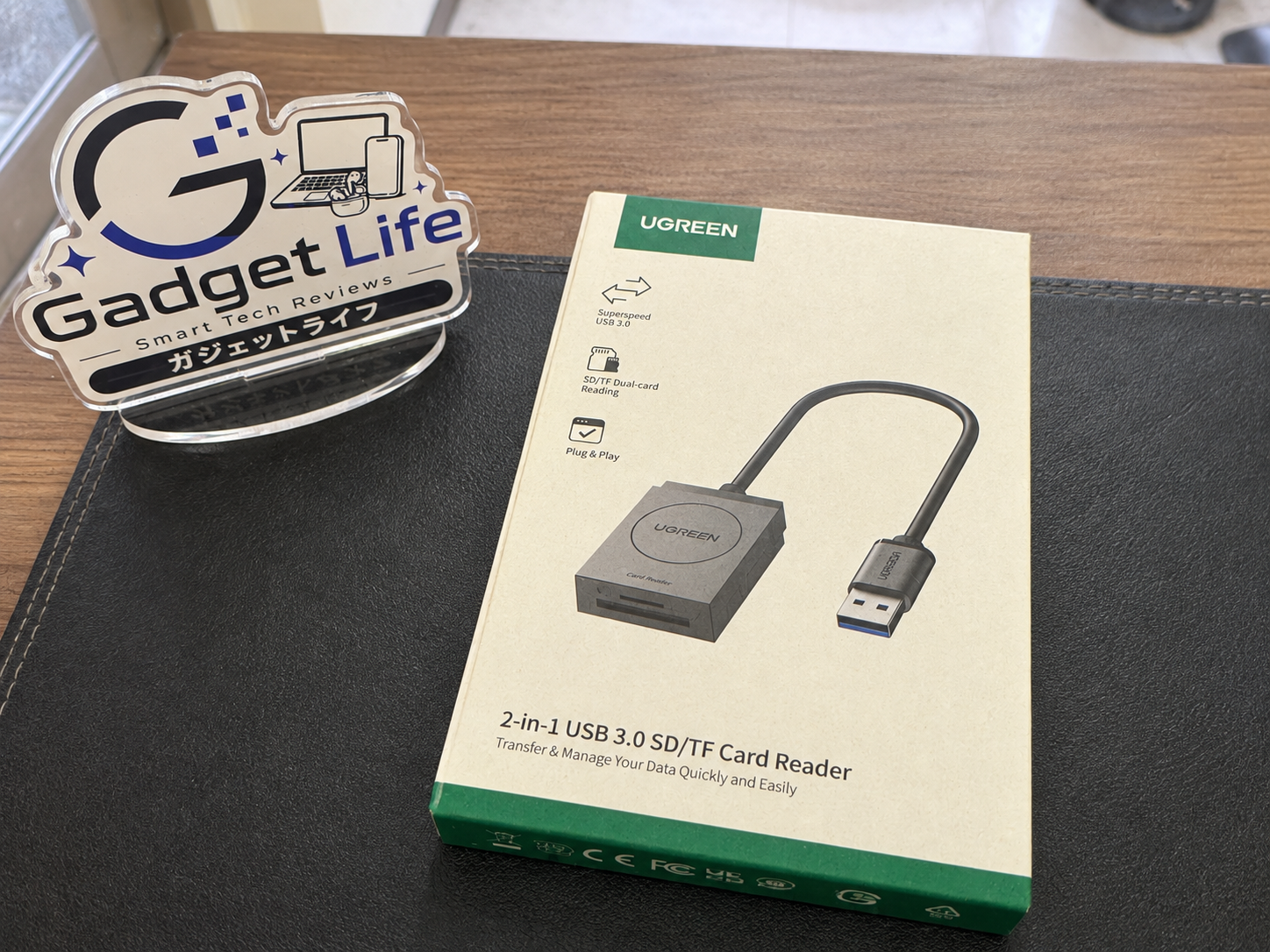
UGREEN USB 3.0 SD/TFカードリーダーとは?
UGREEN USB 3.0 SD/TFカードリーダーは、SDカードとmicroSDカードをパソコンで読み書きするためのUSB-A接続カードリーダーです。
製品名にある「TFカード」は、現在一般的にmicroSDカードと呼ばれているカードを指します。Action 4で使用したmicroSDカードは、小さい方のTFスロットへ直接挿入できます。
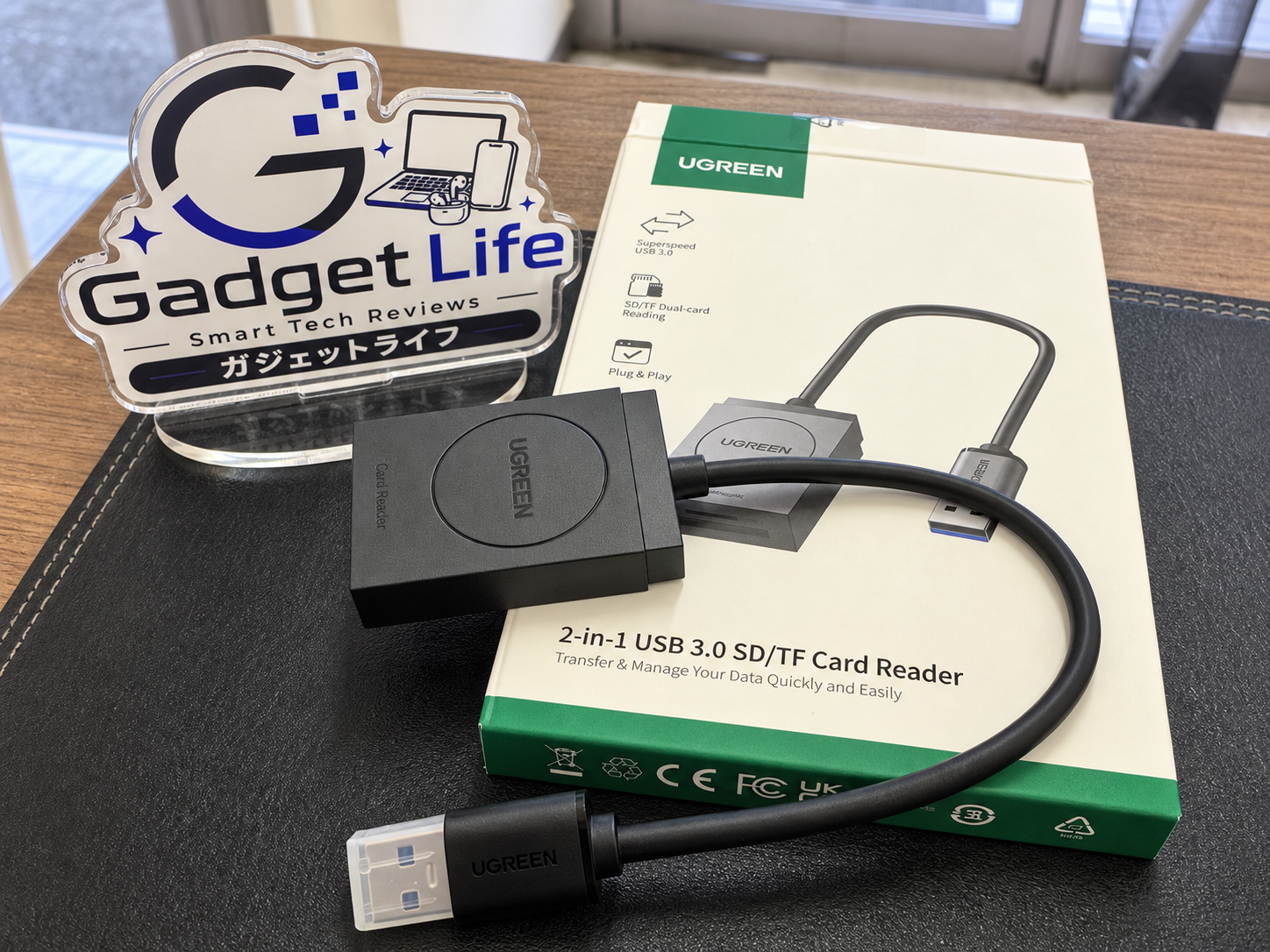
主な仕様
| 項目 | 内容 |
|---|---|
| パソコン側の端子 | USB-A |
| USB規格 | USB 3.0 |
| カードスロット | SDカード、microSD/TFカード |
| 同時使用 | 2枚のカードを同時に読み書き可能 |
| 対応OS | Windows、macOS、Linuxなど |
| ドライバー | メーカー案内では基本的にインストール不要 |
メーカーはUSB 3.0規格による最大5Gbpsの転送に対応すると案内しています。ただし、5GbpsはUSB接続部分の理論上の通信速度です。
実際の転送速度は、使用するmicroSDカード、パソコンのUSBポート、保存先のドライブ、動画の容量などによって変わります。
Osmo Action 4の動画取り込みに使ってみた
今回は、DJI Osmo Action 4で撮影した動画をパソコンへ取り込むために使用しました。
Action 4には内蔵ストレージがなく、撮影した動画や写真はmicroSDカードへ保存されます。DJI公式では、Action 4は最大512GBのmicroSDカードに対応すると案内されています。
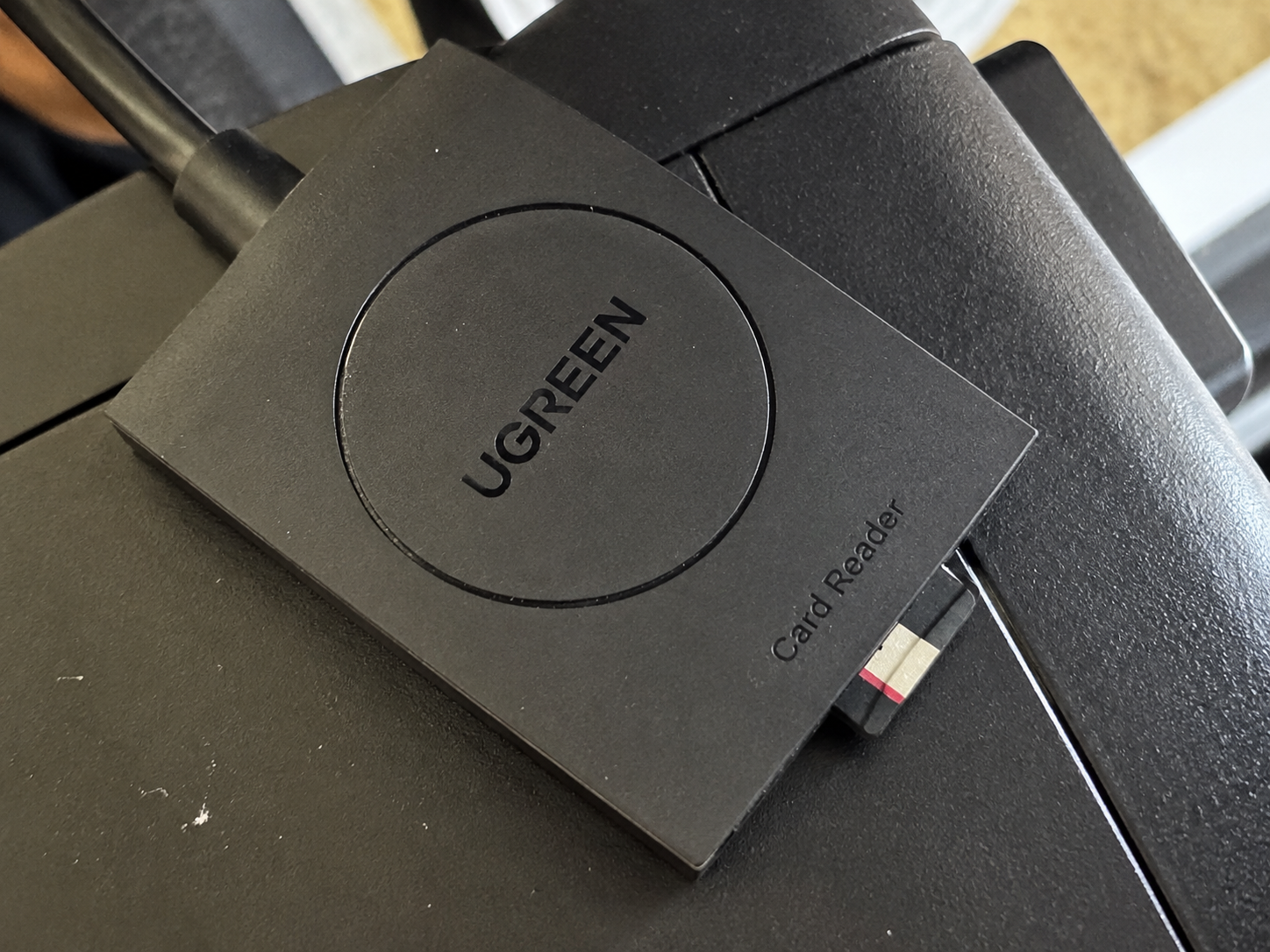
Action 4から取り出したmicroSDカードをTFスロットへ挿し、カードリーダーをパソコンのUSB-Aポートへ接続します。
カメラ本体をパソコンの近くへ持ってくる必要がなく、撮影後の動画をまとめてコピーしたいときに便利でした。
パソコンのUSB-Aポートが足りず、カードリーダーやほかの周辺機器をまとめて接続したい場合は、UGREEN 4ポートUSB 3.0ハブの実機レビューも参考にしてください。認識が不安定な場合は、カードリーダーをパソコンへ直接接続して確認します。
動画を取り込む手順
- Osmo Action 4の電源を切る
- Action 4からmicroSDカードを取り出す
- カードリーダーのTFスロットへmicroSDカードを挿す
- カードリーダーをパソコンのUSB-Aポートへ接続する
- microSDカード内の動画をパソコンへコピーする
- コピー完了後、安全な取り外し操作をしてからカードを抜く
動画のコピー中にmicroSDカードやカードリーダーを抜くと、ファイルが破損する可能性があります。アクセスが終わったことを確認してから取り外しましょう。
実際に使って感じたメリット
microSDカードを直接挿せる
Action 4で使用したmicroSDカードをSDカード変換アダプターへ入れ替えず、そのまま挿せる点が便利です。
撮影後にカードを取り出し、パソコンへ接続するまでの手順を少なくできます。
ケーブル付きで取り回しやすい
本体とUSB-A端子の間にケーブルがあるため、カードリーダー本体をUSBポートへ直接差し込むタイプよりも取り回しやすくなっています。
カードリーダー本体がパソコンの側面から大きく飛び出しにくく、隣のUSB端子とも干渉しにくい構造です。
SDカードとmicroSDカードの両方に対応
Action 4などで使うmicroSDカードだけでなく、デジタルカメラなどで使用する通常サイズのSDカードにも対応しています。
複数のカメラを使っている場合でも、カードリーダーを分けずに済みます。
2枚のカードを同時に扱える
SDカードとmicroSDカードを同時に挿せるため、カード間でデータを移動したい場合にも利用できます。
ただし、2枚を同時に読み書きするときの速度は、カードやパソコンの性能によって変わります。
気になった点・デメリット
USB-Cポートへは直接接続できない
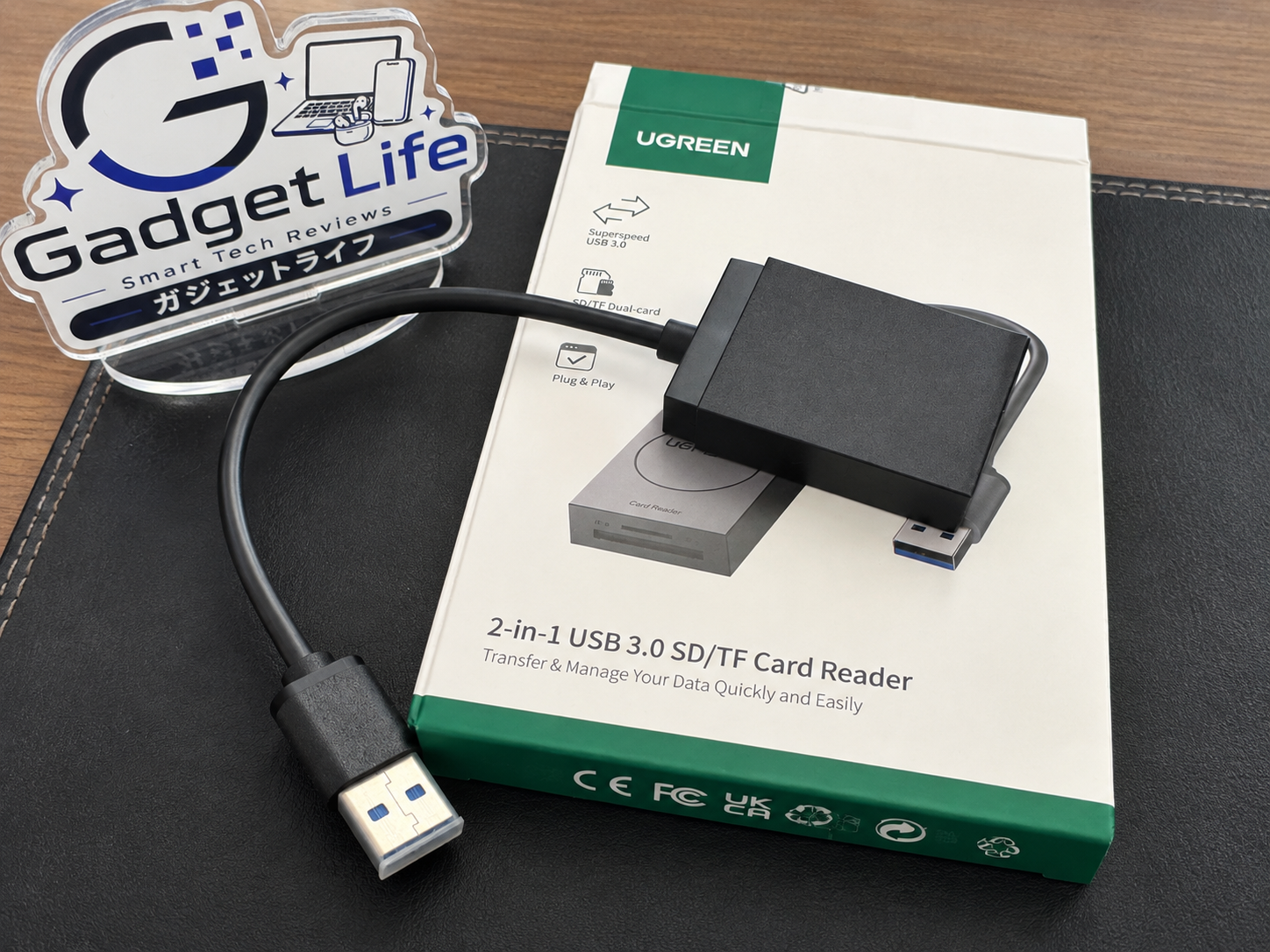
この製品のパソコン側端子はUSB-Aです。USB-CポートしかないMacBookやノートパソコン、タブレットへ接続する場合は、別途USB変換アダプターやUSBハブが必要です。
購入前に、使用するパソコンにUSB-Aポートが搭載されているか確認しておきましょう。
実際の速度はmicroSDカードにも左右される
USB 3.0対応でも、どのmicroSDカードでも同じ速度になるわけではありません。
特に4K動画はファイル容量が大きいため、microSDカード自体の読み出し速度やパソコンの保存先によって、コピー時間に差が出ます。
今回は動画を正常に取り込めることを中心に確認しており、専用ソフトを使った詳細な転送速度の測定は行っていません。
ケーブルは本体と一体型
ケーブルを紛失しない点はメリットですが、ケーブル部分だけを交換することはできません。
収納するときは、ケーブルの付け根を強く折り曲げないようにした方が安心です。
microSDカードを認識しないときの確認方法
- microSDカードを奥まで挿し直す
- パソコンの別のUSBポートへ接続する
- USBハブを外してパソコンへ直接接続する
- 別のmicroSDカードで認識するか確認する
- パソコンを再起動する
- Windowsの「ディスクの管理」などで表示を確認する
大切な動画が入っているカードで「フォーマットする必要があります」と表示された場合は、すぐにフォーマットしないでください。
フォーマットすると保存データを読み出せなくなることがあります。別のカードリーダーやパソコンでも認識しないか確認し、必要なデータがある場合は先にデータ復旧を検討しましょう。
UGREENカードリーダーがおすすめな人
- Osmo Action 4の動画をパソコンへ取り込みたい
- USB-Aポートを搭載したパソコンを使っている
- SDカードとmicroSDカードの両方を使う
- カメラ本体を毎回USB接続したくない
- ドライバー不要で手軽に使いたい
USB-Cポートしかないパソコンやタブレットで使用する場合は、最初からUSB-C接続に対応したカードリーダーを選んだ方が簡単です。
USB-A接続のカードリーダーをUSB-C機器で使う場合は、USB-C変換アダプターの実機レビューも参考にしてください。
よくある質問
TFカードとmicroSDカードは違いますか?
現在は、TFカードとmicroSDカードは実質的に同じ規格として扱われています。この製品のTFスロットへmicroSDカードを挿して使用できます。
Action 4本体をパソコンへ接続する必要はありますか?
microSDカードをAction 4から取り出してカードリーダーへ挿す場合、カメラ本体をパソコンへ接続する必要はありません。
USB 2.0ポートでも使えますか?
USB 2.0ポートでも認識する可能性はありますが、転送速度はUSB 2.0側の性能に制限されます。大容量の動画を取り込む場合はUSB 3.0対応ポートへの接続がおすすめです。
SDカードとmicroSDカードを同時に使えますか?
メーカーは2枚のカードの同時読み書きに対応すると案内しています。ただし、同時使用時の速度はカードやパソコンの環境によって変わります。
まとめ
UGREEN USB 3.0 SD/TFカードリーダーは、Osmo Action 4で撮影した動画をパソコンへ取り込む用途に使いやすいカードリーダーです。
- Action 4のmicroSDカードを直接挿せる
- USB 3.0に対応している
- SDカードとmicroSDカードの両方を扱える
- ケーブル付きでUSBポート周辺へ接続しやすい
- USB-C機器では変換アダプターが必要
Action 4の4K動画は容量が大きくなりやすいため、撮影後のバックアップや動画編集用パソコンへのコピーに活用できます。
製品仕様の詳細は、UGREEN公式製品ページをご確認ください。
Osmo Action 4の対応microSDカードについては、DJI公式の推奨メモリーカード一覧で確認できます。