

USB-Cケーブルは、端子の形が同じならどれを使っても同じだと思っていませんか。
見た目が同じUSB-Cケーブルでも、対応する充電電力、データ転送速度、映像出力などに違いがあります。
使用する機器や用途に合わないケーブルを選ぶと、充電はできても速度が遅い、パソコンへ接続してもデータ転送が遅い、モニターに映像が映らないといったことがあります。
今回は、USB-Cケーブルで充電速度が変わる理由と、購入するときに確認したいポイントを解説します。
USB-Cは端子の形を表している
USB-Cは、主にコネクタの形を表す名称です。
両端がUSB-Cになっているケーブルでも、すべてが同じ性能というわけではありません。
USB-Cケーブルによって、次のような違いがあります。
- 対応する充電電力
- USB PDへの対応
- データ転送速度
- 映像出力への対応
- ケーブルの長さや太さ
「端子が挿さる」というだけでは、ケーブルの性能までは判断できません。
USB-Cケーブルで充電速度は変わる?
充電器とスマートフォンが急速充電に対応していても、ケーブルが必要な電力を扱えなければ、想定した充電速度が出ない場合があります。
充電速度は、主に次の3つの組み合わせで決まります。
- 充電器の出力
- ケーブルの対応電力
- 接続した端末が受け取れる電力
例えば、65W対応の充電器を使用しても、ケーブルや接続機器が65Wに対応していなければ、実際の充電電力は対応できる範囲まで下がります。
反対に、240W対応ケーブルをiPhoneに使ったからといって、iPhoneの充電速度が240Wになるわけではありません。
端末側が必要な電力を判断するため、高出力対応ケーブルを使っても、端末の対応範囲を超えて充電されることはありません。
iPhoneの急速充電に必要なケーブル
iPhoneの端子によって、使用するケーブルが異なります。
USB-C端子を搭載したiPhone
USB-C端子を搭載したiPhoneでは、USB-CケーブルとUSB Power Deliveryに対応したUSB-C充電器を使用します。
Appleも、USB-C規格に準拠したケーブルと電源アダプタによる充電を案内しています。
Apple公式:iPhoneのUSB-Cコネクタで充電および接続する
Lightning端子を搭載したiPhone
Lightning端子を搭載したiPhoneで有線の高速充電を利用する場合は、USB-C – LightningケーブルとUSB PD対応充電器を使用します。
古いUSB-A – Lightningケーブルでも充電できますが、USB-C充電器とUSB-C – Lightningケーブルの組み合わせとは充電条件が異なります。
60W対応と240W対応の違い
USB-Cケーブルの商品説明では、「60W対応」や「240W対応」と表示されていることがあります。
これは、そのケーブルが対応できる最大電力の目安です。
- 60W対応:スマートフォン、タブレット、一部のノートパソコンなど
- 240W対応:より大きな電力を必要とするノートパソコンや対応機器など
USB-IFのケーブルとコネクタに関する案内では、認証対象となるUSB-C – USB-Cケーブルに60Wまたは240Wの電力表示を求めています。
iPhoneの充電だけが目的なら、240W対応ケーブルを選んでも充電速度が大幅に上がるわけではありません。
ノートパソコンなどでも共用する予定がある場合は、その機器が必要とする電力に合わせて選びます。
対応ワット数が大きいほど速いとは限らない
240W対応ケーブルは、最大240Wまで扱えるという意味です。
接続した端末へ常に240Wを流すわけではありません。
例えば、端末が20W程度で充電している場合は、60W対応ケーブルでも240W対応ケーブルでも、実際の充電速度がほとんど変わらないことがあります。
ケーブルの対応電力は、速度を直接決める数字ではなく、そのケーブルが安全に扱える最大範囲として考えると分かりやすくなります。
充電性能とデータ転送速度は別
USB-Cケーブルで特に分かりにくいのが、充電性能とデータ転送速度の違いです。
高い電力で充電できるケーブルでも、データ転送速度が速いとは限りません。
AppleのUSB-C充電ケーブルでも、充電に対応しながらデータ転送速度はUSB 2相当となる製品があります。
Apple公式のケーブル比較でも、USB-C充電ケーブルとThunderboltケーブルでは、データ転送速度や映像出力への対応が異なることが説明されています。
スマートフォンの充電だけに使用する場合は、データ転送速度をあまり気にする必要はありません。
一方、外付けSSDやパソコンとのデータ転送に使う場合は、対応する通信速度も確認する必要があります。
映像出力できないUSB-Cケーブルもある
USB-Cケーブルなら、すべてモニターへの映像出力に対応しているわけではありません。
充電専用またはUSB 2相当のケーブルでは、USB-C端子を搭載していても映像を出力できない場合があります。
スマートフォンやパソコンからUSB-Cモニターへ映像を出したい場合は、次のような表記を確認します。
- 映像出力対応
- DisplayPort Alt Mode対応
- USB4対応
- Thunderbolt対応
充電用、データ転送用、映像出力用では、必要なケーブルの仕様が異なります。
USBテスターで充電電力を比較する
ケーブルを交換したときに充電速度が変わるか確認したい場合は、USBテスターを使用すると分かりやすくなります。
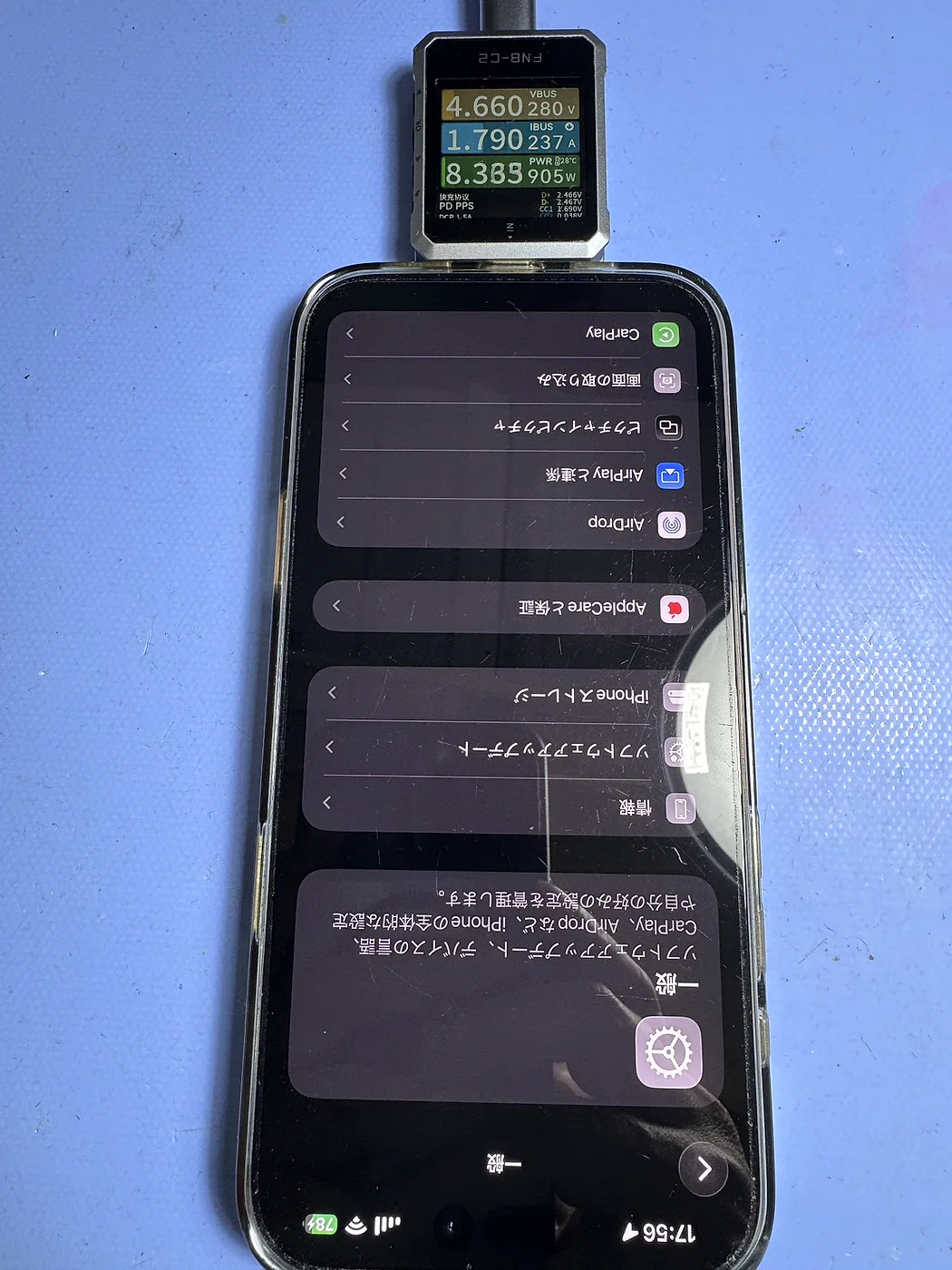
USBテスターでは、主に次の数値を確認します。
- V:電圧
- A:電流
- W:実際に供給されている電力
ケーブルを比較するときは、充電器とスマートフォンを同じものに固定し、ケーブルだけを交換します。
充電器とケーブルを同時に変更すると、どちらが数値に影響したのか判断できません。
ケーブルを正しく比較する方法
ケーブルの違いを確認するときは、できるだけ同じ条件で計測します。
- 同じスマートフォンを使用する
- 同じ充電器を使用する
- バッテリー残量を同程度にする
- スマートフォンを常温に戻す
- 画面を消して数分間計測する
- ケーブルだけを交換する
バッテリー残量や端末の温度が違うと、同じケーブルでも充電電力が変化します。
接続直後の一瞬の数値ではなく、安定したときの数値を比較するのがポイントです。
ケーブルが原因で充電が遅くなるケース
次のような場合は、ケーブルが充電速度に影響している可能性があります。
- 必要な電力に対応していない
- 内部で断線しかけている
- 端子が摩耗または変形している
- コネクタ部分に汚れや腐食がある
- 規格や仕様が明記されていない
- 極端に細く品質が低い
ケーブルを少し動かすと充電が途切れる場合や、別のケーブルへ交換すると充電電力が安定する場合は、ケーブルの劣化が考えられます。
長いケーブルは充電が遅い?
ケーブルが長くなると電気的な損失が増えやすくなりますが、長いケーブルが必ず遅いとは限りません。
規格に沿って設計された品質のよいケーブルであれば、必要な性能を満たせるように作られています。
長さだけで判断せず、対応電力やメーカーが公開している仕様を確認することが重要です。
持ち運びには短いケーブル、ベッドやデスク周辺では長いケーブルなど、使用場所に合わせて選ぶと使いやすくなります。
USB-Cケーブル購入時の確認項目
USB-Cケーブルを購入する際は、次の項目を確認します。
- 両端の端子形状
- 対応する最大電力
- USB PDへの対応
- 必要なデータ転送速度
- 映像出力への対応
- ケーブルの長さ
- メーカー名と製品仕様
スマートフォンの充電だけなら、必要以上に高価な高速データ転送対応ケーブルを選ばなくても構いません。
反対に、外付けSSDやUSB-Cモニターでも使いたい場合は、充電性能だけで選ばないようにします。
用途別の選び方
iPhoneの充電が目的
iPhoneの端子に合ったケーブルを選び、USB PD対応充電器と組み合わせます。
USB-C端子のiPhoneならUSB-C – USB-C、Lightning端子のiPhoneならUSB-C – Lightningが基本です。
ノートパソコンの充電にも使う
ノートパソコンが必要とする電力を確認し、それ以上に対応したケーブルを選びます。
60Wを超える充電が必要な場合は、対応電力が明記されたケーブルを選びましょう。
外付けSSDで使用する
充電電力だけでなく、5Gbps、10Gbps、20Gbps、40Gbpsなどのデータ転送速度を確認します。
USB-Cモニターへ接続する
映像出力やDisplayPort Alt Mode、USB4、Thunderboltなど、使用する機器に必要な規格への対応を確認します。
まとめ
USB-Cケーブルは、端子の形が同じでも性能が同じとは限りません。
製品によって、対応電力、データ転送速度、映像出力などが異なります。
充電速度を重視する場合は、次の3点を確認しましょう。
- 充電器が必要な出力に対応しているか
- ケーブルが必要な電力に対応しているか
- 接続する端末が急速充電に対応しているか
また、240W対応ケーブルを使えば、すべての機器が240Wで充電されるわけではありません。
スマートフォンの充電、ノートパソコンの充電、データ転送、映像出力など、使用目的を決めてから必要な仕様のケーブルを選ぶことが大切です。
実際の充電電力を確認したい場合は、USBテスターを使用するとケーブル交換前後の違いを比較できます。
今回使用したUSBテスターのレビューはこちらです。
FNIRSI FNB-C2を実機レビュー|USB-C充電を実測
実測に使用した20W充電器はこちらです。